
Radancy Firstbird mit Concludis nutzen
Mit der Radancy-Anbindung verbinden Sie das Mitarbeiterempfehlungsprogramm von Radancy, ehemals Firstbird, mit Ihrem Bewerbermanagement in Concludis. Sie stellen ausgewählte Stellen für Mitarbeiterempfehlungen bereit und bearbeiten eingehende Bewerbungen in Ihrem gewohnten Concludis-Prozess.
Welche Vorteile bietet die Anbindung?
- Sie stellen Stellenanzeigen direkt aus Concludis für das Mitarbeiterempfehlungsprogramm bereit.
- Über Radancy eingehende Bewerbungen werden in Concludis übernommen und können dort weiterbearbeitet werden.
- Sie erkennen in der Bewerberübersicht, dass eine Bewerbung über Firstbird Apply eingegangen ist, und können die empfehlende Person einsehen.
- Die finalen Bewerberstatus „Eingestellt“ und „Abgesagt“ werden unter Berücksichtigung der Übertragungsfrist an Radancy zurückgemeldet.
Hinweis: In einzelnen Bereichen der Anwendung wird weiterhin die Bezeichnung „Firstbird“ verwendet.
Die Anbindung im Arbeitsalltag
1. Eine Stelle für Radancy bereitstellen
Sofern der Anwender dazu berechtigt wurde:
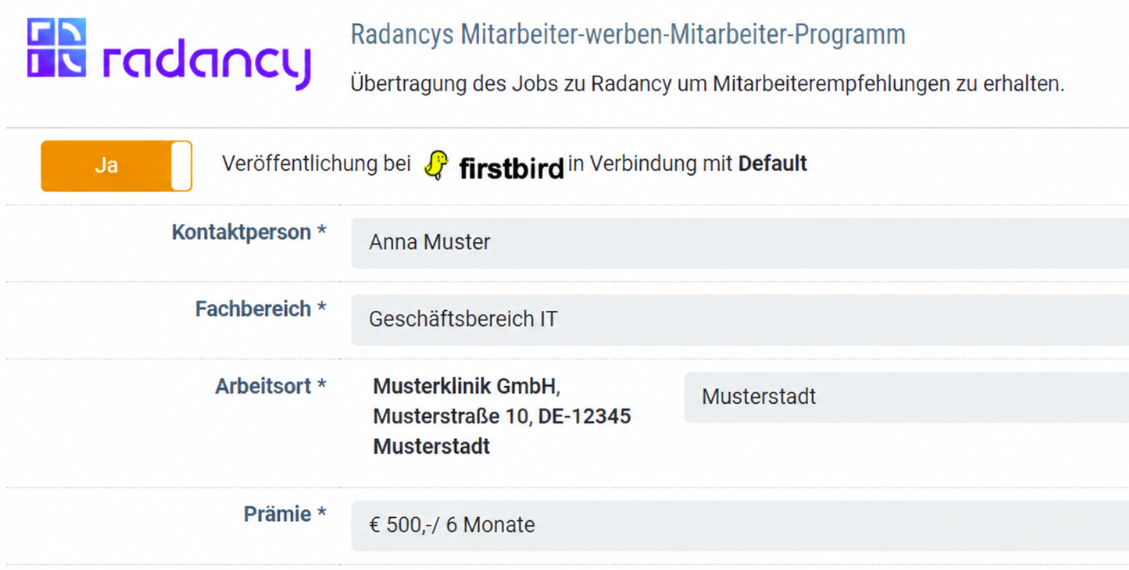
Öffnen Sie die Bearbeitung des gewünschten Projekts und wechseln Sie zum Bereich „Radancys Mitarbeiter-werben-Mitarbeiter-Programm“ unter dem Reiter "Stellenbörse".
- Stellen Sie „Veröffentlichung bei firstbird“ auf „Ja“.
- Füllen Sie die mit einem Stern gekennzeichneten Pflichtfelder aus.
- Speichern Sie Ihre Änderungen im Projekt.
- Kontaktperson: Die zuständige Kontaktperson für die Stelle in Radancy.
- Fachbereich: Der passende Fachbereich für die Stelle.
- Arbeitsort: Die Zuordnung des Concludis-Arbeitsorts zum passenden Radancy-Ort.
- Prämie: Die für die Stelle vorgesehene Prämie aus der verfügbaren Auswahl.
- Branding: Das für die Veröffentlichung vorgesehene Branding.
Wichtig: Die verfügbaren Radancy-Orte werden mit der verbundenen Radancy-Instanz synchronisiert. Die Zuordnung zu den Arbeitsorten Ihres Concludis-Projekts erfolgt jedoch manuell. Wählen Sie in der Projektbearbeitung für jeden angezeigten Arbeitsort den passenden Radancy-Ort aus. Die Synchronisierung der Ortsliste ersetzt diese Zuordnung nicht. Hintergrund ist, dass in Concludis oft weit mehr Orte und spezifische Anschriften hinterlegt sind als in Radancy.
2. Die Veröffentlichung in der Projektübersicht erkennen
In der Projektübersicht erkennen Sie die Firstbird-Veröffentlichung am entsprechenden Symbol. Bewegen Sie den Mauszeiger darüber, um den Hinweis mit dem Veröffentlichungsdatum anzuzeigen.

3. Empfohlene Bewerbungen bearbeiten
Bewerbungen, die über Radancy eingehen, erscheinen in der Bewerberübersicht mit dem Bewerbungsweg „Firstbird Apply“. Als Quelle wird i.d.R. „radancy“ angezeigt.
Bewegen Sie den Mauszeiger über „Firstbird Apply“, um die Angaben zur empfehlenden Person einzusehen. Der Hinweis „Empfohlen von“ zeigt die übermittelten Informationen an.
Die Bewerbung bearbeiten Sie anschließend wie gewohnt in Concludis. Übermittelte Unterlagen stehen Ihnen am Bewerberdatensatz zur Verfügung.

4. Einstellungen und Absagen an Radancy zurückmelden
Wenn Sie eine Bewerbung in Concludis auf „Eingestellt“ oder „Abgesagt“ setzen, erfolgt die Rückmeldung an Radancy zeitversetzt. Die Wartezeit beginnt mit dem Statuswechsel in Concludis und beträgt mindestens 72 Stunden. In der Konfiguration kann eine längere Wartezeit hinterlegt sein.
Für die beiden Status gelten folgende Regeln:
- Abgesagt: Die Rückmeldung erfolgt frühestens nach Ablauf der hinterlegten Wartezeit.
- Eingestellt: Zusätzlich zur Wartezeit wird das hinterlegte Einstellungsdatum berücksichtigt. Liegt dieses nach Ablauf der Wartezeit, erfolgt die Rückmeldung zum Einstellungsdatum. Liegt es davor, muss zunächst die vollständige Wartezeit verstreichen. Hinterlegen Sie deshalb bei einer Einstellung immer das Einstellungsdatum.
Beispiel bei 72 Stunden Wartezeit: Sie setzen den Status am Montag auf „Eingestellt“ und hinterlegen Dienstag als Einstellungsdatum. Die Rückmeldung erfolgt frühestens am Donnerstag, 72 Stunden nach dem Statuswechsel. Nach dem Einstellungsdatum am Dienstag müssen somit noch ungefähr 48 Stunden vergehen.
Liegt das Einstellungsdatum stattdessen am Freitag, wird die Einstellung zu diesem Datum zurückgemeldet, da die 72 Stunden dann bereits verstrichen sind.
Hinweis: Diese Wartezeit betrifft die Rückmeldung an Radancy. Der Statuswechsel in Concludis erfolgt bereits bei Ihrer Bearbeitung.
Die Anbindung einrichten
Voraussetzungen
Für die Einrichtung benötigen Sie einen eingerichteten Radancy-Account, die zugehörigen API-Zugangsdaten und Zugriff auf die Rolle „Konfigurator“ in Concludis.
Stimmen Sie mit Ihrem Radancy-Ansprechpartner ab, ob zunächst ein Testaccount angebunden wird und wann die Umstellung auf den Produktivaccount erfolgen soll.
1. Zugangsdaten in Radancy bereitstellen
Öffnen Sie in Ihrem Radancy-Account die Account-Einstellungen und dort den Bereich „Integrationen“. Unter „API Key Management“ können Sie einen API-Schlüssel generieren. Übernehmen Sie die zugehörige Client-ID und das Client Secret anschließend in Concludis.
Hinweis: Der neu generierte Schlüssel nur einmal angezeigt. Halten Sie deshalb die Concludis-Konfiguration zur Übernahme der Daten in einem weiteren Browser-Tab bereit oder speichern Sie diesen Schlüssel temporär in einer Text-Datei.
2. Radancy in Concludis öffnen
- Wechseln Sie in Concludis in die Rolle „Konfigurator“.
- Öffnen Sie den Menüpunkt „Integrationen“.
- Wählen Sie „Radancys Mitarbeiter-werben-Mitarbeiter-Programm“.
- Wechseln Sie zum Reiter „Einstellungen“.
- Öffnen Sie die gewünschte Konfiguration über das Zahnrad-Symbol.
3. Verbindung konfigurieren und prüfen
Tragen Sie im Fenster „Konfiguration bearbeiten“ die Daten Ihrer Radancy-Verbindung ein.
- Bezeichnung: Ein eindeutiger Name für die Verbindung, beispielsweise „Default“.
- API Base URL: Die von Radancy vorgegebene API-Adresse. Im gezeigten Beispiel:
https://api.1brd.com. - API Version: Die zu verwendende API-Version. Im gezeigten Beispiel:
v1. - OAuth2 ClientID: Die Client-ID aus Ihrem Radancy-Account.
- OAuth2 Client Secret: Das zugehörige Client Secret aus Ihrem Radancy-Account.
Prüfen Sie die Verbindung über „Test Connection“ und speichern Sie die Konfiguration über „Speichern“. Falls der Verbindungstest fehlschlägt, prüfen Sie die Zugangsdaten und deren Zuordnung zum vorgesehenen Test- oder Produktivaccount.
4. Webhook in Radancy einrichten
Damit Radancy Bewerbungen an Concludis übermitteln kann, richten Sie in den Radancy-Account-Einstellungen unter „Webhooks“ einen Webhook ein.
- Ziel:
index - URL:
https://IHRE-CONCLUDIS-DOMAIN/customer/firstbird-webhook/ - Status: Aktiv
- Events: „job_application.received“
Ersetzen Sie IHRE-CONCLUDIS-DOMAIN durch die Domain Ihrer Concludis-Installation. Verwenden Sie https:// und achten Sie auf den vollständigen Pfad /customer/firstbird-webhook/ .
5. Zusammenspiel testen
Prüfen Sie vor der produktiven Nutzung gemeinsam mit Radancy die Stellenübertragung, den Bewerbungseingang und die Rückmeldung der finalen Status. Berücksichtigen Sie dabei die konfigurierte Wartezeit und bei Einstellungen zusätzlich das Einstellungsdatum.
Wenn Sie zunächst einen Radancy-Testaccount verwenden, stimmen Sie die Umstellung auf den Produktivaccount mit Ihrem Radancy-Ansprechpartner ab. Aktualisieren Sie anschließend die Zugangsdaten der Verbindung und richten Sie den Webhook auch im Produktivaccount ein.
Bei Fragen zur Einrichtung unterstützt Sie der Concludis-Helpdesk unter helpdesk@concludis.de.